
写在前面的话:为什么你现在必须学会这套方法?
随着 D加密(Denuvo)防御技术的不断升级,传统的游戏破解方式已经举步维艰。毫不夸张地说,利用虚拟机(Hypervisor)底层驱动来绕过加密,已经是摧毁D加密防破解的必然趋势。
不要因为听到“内核”、“驱动”、“虚拟机”这些词就望而却步。掌握这项属于未来的新技能。这套方案不仅是当前体验《刺客信条:影》等热门大作的刚需,可以预见的是,即将到来的超级大作《生化危机9》也必然会采用同样的底层绕过方案。
学会这套“保姆级”的一键配置流程,就相当于为你未来的游戏库提前拿到了一把“万能钥匙”。跟着这篇零基础教程,让我们一劳永逸地搞定它!
必看:操作前的风险与准备工作
在正式开始之前,你需要了解这次操作的风险并做好防范:
有蓝屏风险: 本次操作会触及电脑最底层的“内核级驱动”,如果出错,可能会导致电脑出现蓝屏死机(BSOD),请自行承担风险 。
提前备份密钥: 如果你的电脑开启了 BitLocker(磁盘加密功能),修改启动设置可能会导致开机被锁,请务必提前备份好恢复密钥,或者干脆先关掉 BitLocker 。关闭方法,控制面板-Bitlocker 驱动器加密-关闭
彻底退出杀毒/反作弊软件: 务必关掉内核级反作弊软件,否则它们必定会和本次操作发生冲突 。你系统自带的杀软防火墙和你后安装的如360杀软,电脑管家什么的都关闭或退出
免责声明: 教程及脚本制作者(lexiangshuma.cn)不对系统或硬件产生的任何后果负责,如果你无法接受这些风险,请不要继续往下操作 。
技术致谢: 本教程脚本和虚拟机驱动文件涉及的技术思路和贡献来自KIRIGIRI、REFLEXMKDEV、Special For、0xZeOn(提供环境检测思路)以及 sagerao 等大神 。
接下来我们开始正篇。
第一阶段:给电脑“松绑”(BIOS与系统设置)看似很难,其实只要有眼有手就可以做。
这一阶段是必须做好的基础准备,所有人都要执行 。
进入 BIOS 开启虚拟化: 有的电脑已经自动开启了虚拟化,进入BIOS之前,先打开任务管理器-性能-CPU-看看右下角的虚拟化是不是已启用,已启用的话就不用在BIOS里设置这一步了,直接从下方 “第二个位置” 开始
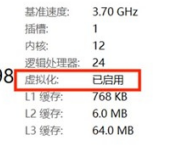
没有的话按如下步骤操作:
总的说就是需要更改BIOS里面的两个位置,更改后你的基础就打好了,第一个位置:
重启电脑进入 BIOS 界面,找到虚拟化选项并把它开启(设置为 Enabled) 。
如果你是 AMD 处理器,这个选项叫
SVM Mode
或者叫 **“AMD-V”**
* 或者叫 **“Secure Virtual Machine Mode”***
它通常的位置在以下这三个路径
* `Advanced`(高级) → `CPU Configuration`(CPU 配置)
或者在* `Overclocking`(超频) → `CPU Features`(CPU 特性)
或者在* `AMD CBS` → `CPU Common Options`(CPU 通用选项)
在这些路径下,找到并将其状态设置为 **“Enabled”**(已启用)。
如果你是 Intel 处理器,这个选项叫
“Intel Virtualization Technology”
* 或者叫 **“VT-x”**
* 或者叫**“Virtualization Technology”**
它通常的位置在以下三个路径
* `Advanced`(高级) → `CPU Configuration`(CPU 配置)
* `System Agent Configuration`(系统代理配置)
* `Overclocking`(超频) → `CPU Features`(CPU 特性)
在这些路径下,找到并将状态设置为 **“Enabled”**(已启用)。
如果没找到,而你的BIOS里面有VT-D这个选项,很可能你的虚拟化已经打开了
以AMD处理器为例:
设置完进入系统在任务管理器:
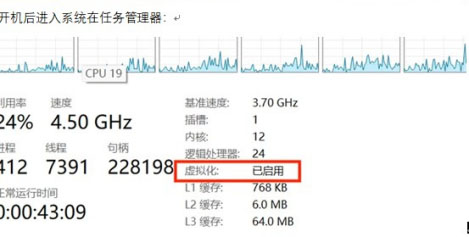
第二个位置:
在 BIOS 关闭安全启动: 在 BIOS 里找到安全启动选项(Secure Boot),把它关闭(设置为 Disabled) 。没找到的话需要先关闭BIOS里面的CSM Support,然后F10保存,重启,进入BIOS,然后Secure Boot 这个选项就出现了,把它关闭
**以上两个位置都设置好后,你通常需要按 `F10` 保存并退出。
如果你是Steam Deck掌机,它在出厂时Secure Boot 实际上处于“未激活”或“setup”模式,并不阻挡 testsigning。在BIOS界面找不到关闭选项,直接在Windows里进行这一步:
1.进入Windows,右键开始菜单,选择 终端管理员(Terminal Admin)或 PowerShell(管理员)。
2.输入命令:
bcdedit /set testsigning on
然后重启,看到桌面右下角有测试模式表示成功
继续讲电脑版操作,重启电脑
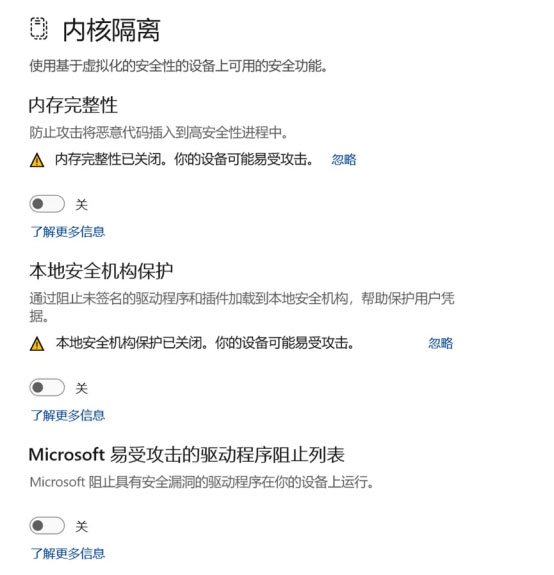
在 Windows 关闭内核隔离: 开机进入系统后,依次点击“设置” -> “隐私和安全” -> “Windows 安全中心” -> “设备安全性” -> “内核隔离”,将里面的“内存完整性”开关关掉 。
· 在 Windows 关闭虚拟机平台: 打开控制面板,依次点击“程序和功能” -> “启用或关闭 Windows 功能”,在弹出的列表里找到“Windows Hypervisor Platform”,把前面的勾选取消掉 。有的系统里这个显示的是中文,叫做“windows虚拟机监控程序平台”,把勾选取消
以上内容特别是BIOS两个位置的操作如未成功就不用下载游戏了,如成功再继续往下看
第二阶段:傻瓜式一键环境配置
我们推荐使用我们制作的一键脚本来进行操作 。在安装好的游戏文件夹里面 。
· 第一步:修改系统策略。在游戏文件夹里 修改系统策略.bat或 一键环境配置与安装.bat 文件,右键点击它,选择“以管理员身份运行” 。这会自动帮你开启电脑的测试模式,并关掉容易引起冲突报错(错误代码 Error 3224698910)的自带虚拟机启动项 。
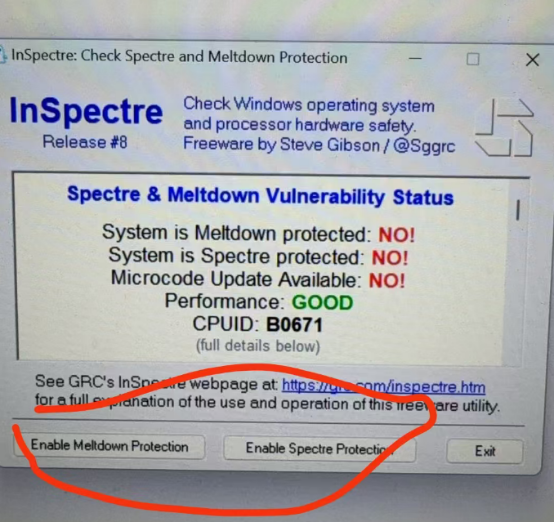
· 部分intel处理器可能还要运行一下文件夹下的InSpectre这个程序,把meltdown和spectre这两个保护为NO。
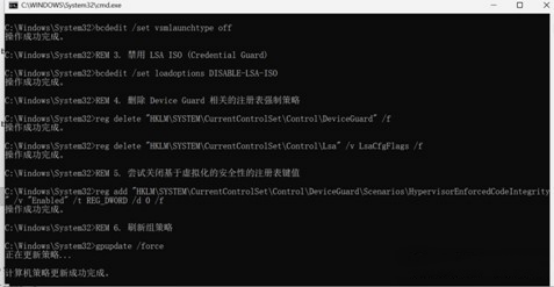
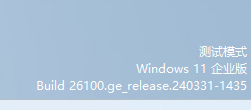
第二步:务必重启电脑。 运行完上面的文件后,必须重启电脑才能生效 。重启后,你应该能在电脑桌面右下角看到“测试模式”的水印 。如果不出现说明你前面的配置有误,或者系统是那种ghost等垃圾,所谓的优化,魔改系统删除了系统一些组件导致的,所有玩游戏的我只推荐纯净版windows安装。
第三阶段:日常玩游戏的操作流程
环境配置好以后,以后每次玩游戏,只需要去桌面启动游戏图标 即可
附加说明:彻底卸载
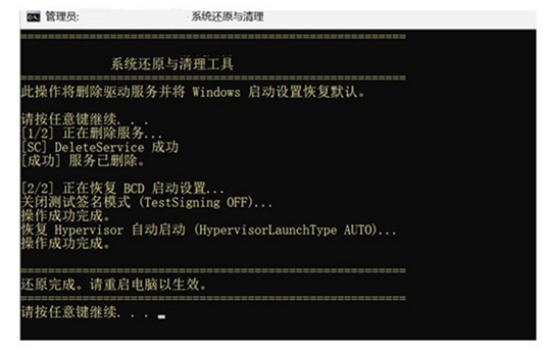
如何彻底恢复电脑: 如果你以后彻底不玩了,想要把电脑恢复成原本干干净净的状态,只需要打开游戏文件夹运行 :完全还原与清理.bat。它会自动删掉驱动服务,并把 Windows 的启动设置全部恢复默认 。